Работа с замечаниями
Шаг за шагом
Выберите свою роль или найдите нужное действие. Названия кнопок в инструкции совпадают с приложением. Скриншоты можно открыть крупнее нажатием.
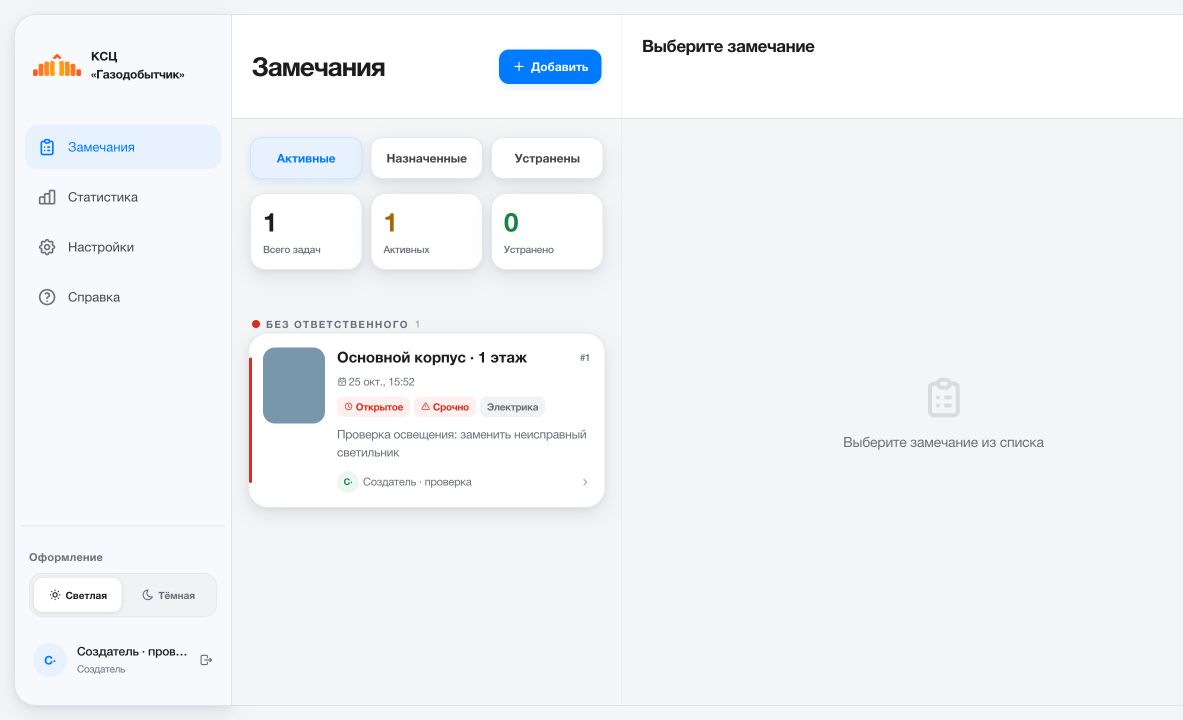
Фильтры и счётчики замечаний
Кнопки над списком переключают фильтр. «Открытые» показывает все незавершённые замечания: новые, назначенные и взятые в работу. «Устранены» открывает завершённые замечания с результатом и фотографиями. Отдельного статуса «неактивное» нет.
Создателю и заместителю начальника доступен дополнительный фильтр «Назначенные»: это часть неустранённых замечаний, уже переданных ответственному или находящихся в работе. Поэтому одно замечание может отображаться в обоих фильтрах. Руководитель и исполнитель видят две вкладки в пределах своих прав.
Плашки с числами — счётчики, а не кнопки. «Всего» = «Открыто» + «Устранено». Они учитывают все доступные вам замечания, независимо от выбранного фильтра, категории и страницы списка.
Начало работы: вход и основные экраны
Система помогает зарегистрировать замечание, назначить ответственного и исполнителя, зафиксировать выполненные работы и получить ведомость. Доступные кнопки зависят от вашей роли и состояния карточки. Иллюстрации в этой инструкции показывают учебные данные; имена, номера замечаний и показатели в вашей учетной записи будут другими.
Первый вход по приглашению
- Получите письмо с адресом сайта, логином и временным паролем. Учетную запись создает Создатель системы; самостоятельной регистрации нет.
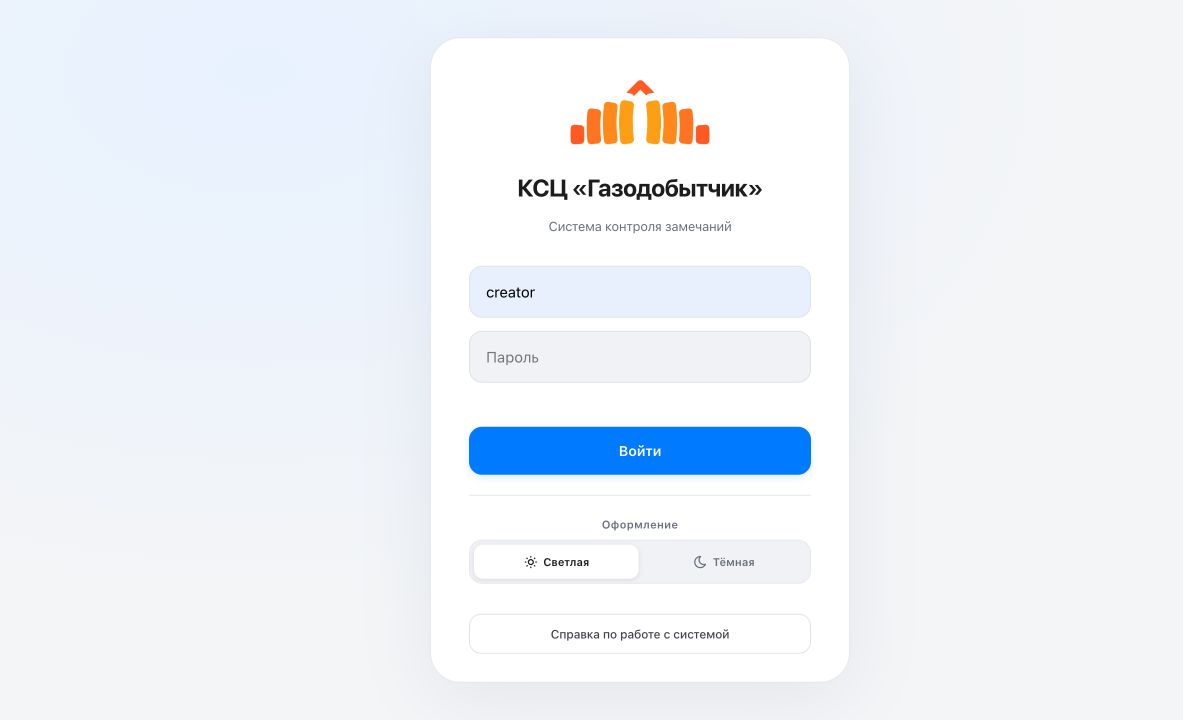
- Откройте сайт, введите указанный в письме логин и временный пароль. Email и логин — разные поля: для входа используйте именно логин.
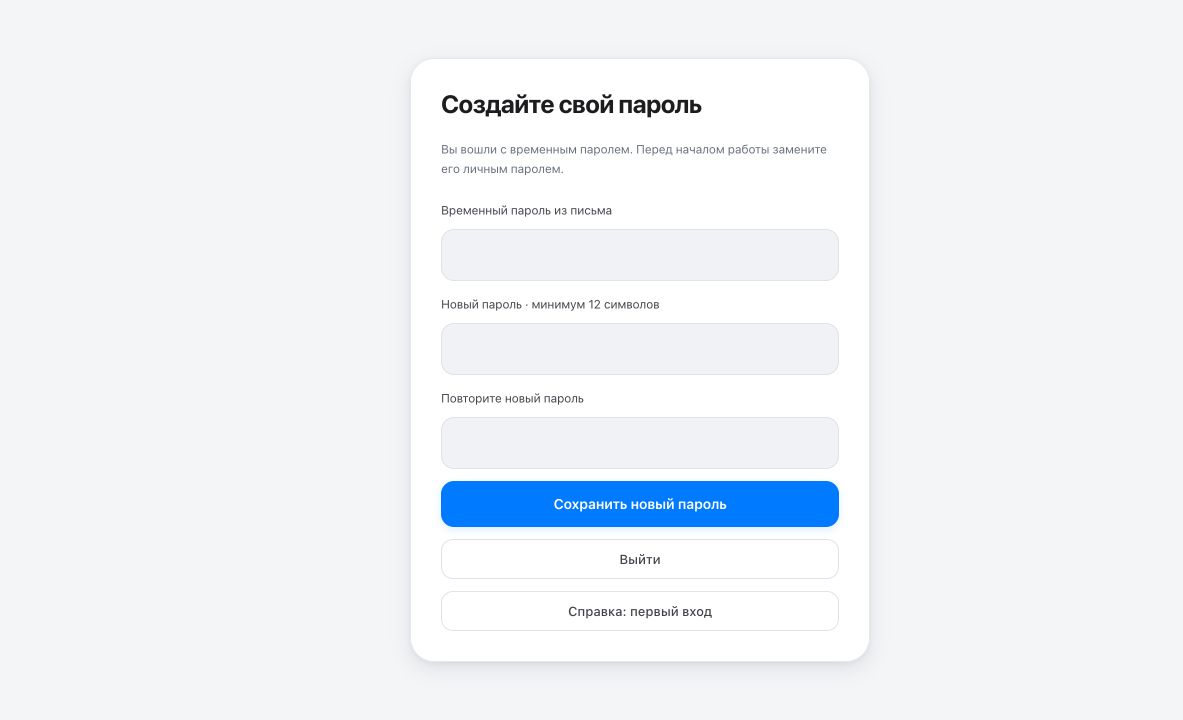
- После входа задайте собственный пароль. Пока временный пароль не изменен, работа с замечаниями и настройками недоступна.
- Введите текущий временный пароль и новый пароль. Новый должен отличаться от прежнего, содержать не менее 4 символа и укладываться в ограничение 72 байта UTF-8. При использовании кириллицы предельное число символов будет меньше 72.
- После сохранения войдите снова, уже с собственным паролем. Временный пароль больше не действует.
Временный доступ действует 24 часа. Если срок закончился или письмо потерялось, попросите Создателя отправить новый доступ. Используйте последнее письмо: повторная выдача доступа отменяет прежний пароль и завершает старые сеансы.
Компьютер, телефон и планшет
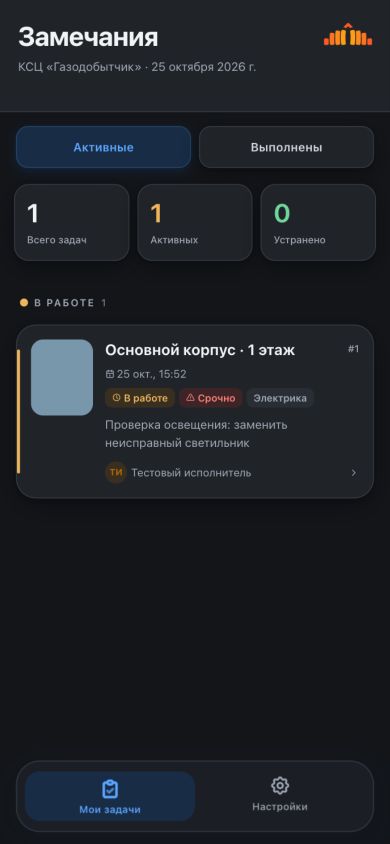
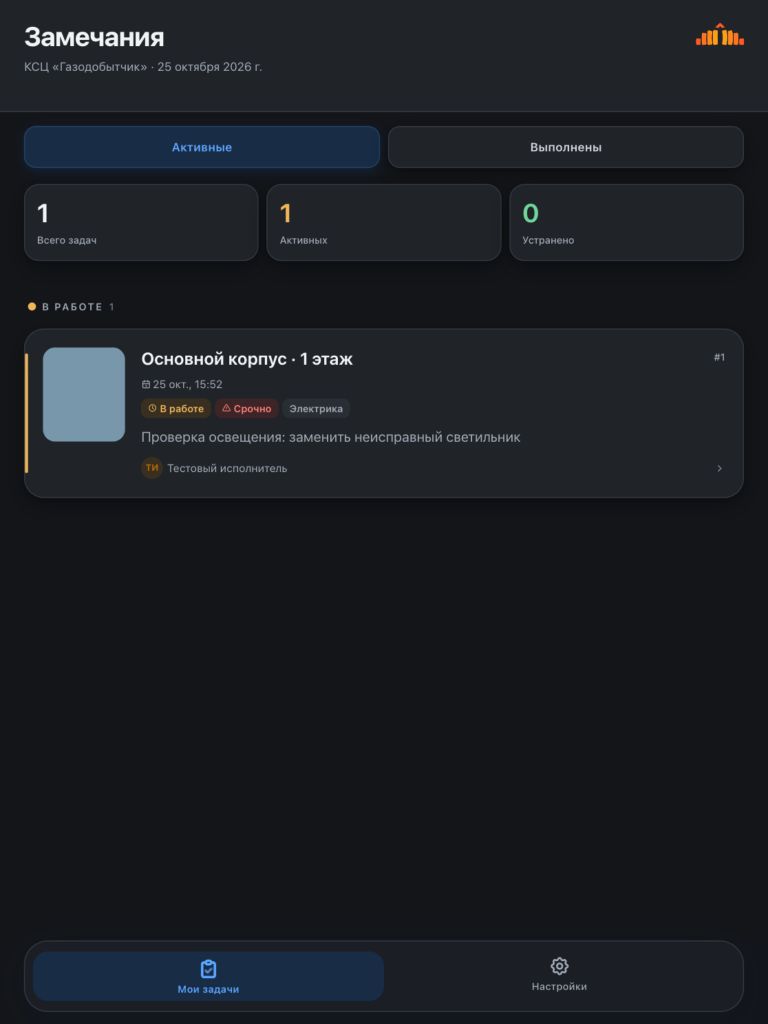
На широком экране список замечаний и выбранная карточка могут отображаться рядом. На телефоне карточка открывается отдельным экраном; возвращайтесь к списку кнопкой интерфейса. На планшете расположение элементов подстраивается под ширину окна. Смысл действий и права доступа одинаковы на всех устройствах.
В списке используйте доступные фильтры статуса и категории. Если нужной карточки не видно, сначала проверьте фильтры. Ответственный и исполнитель видят только доступные им замечания. Обновление страницы не расширяет права.
Собственный профиль
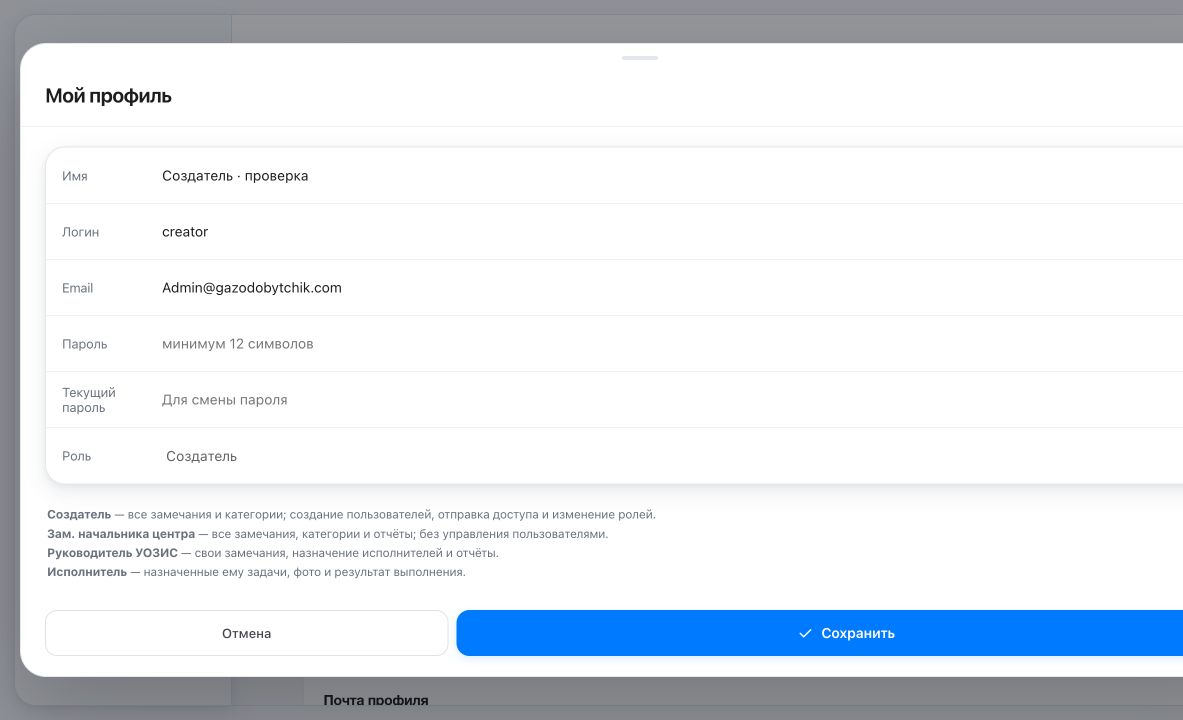
В разделе «Настройки» блок «Мой профиль» показывает имя, логин и роль. Нажмите «Сменить имя / пароль», чтобы открыть форму: в ней можно проверить и изменить также email. Собственный пароль меняется в этой же форме. Для смены пароля нужен текущий пароль; после сохранения потребуется повторный вход. Логин самостоятельно не меняется, а роль назначает Создатель.
Адрес почты профиля и адрес для уведомлений — одно и то же поле учетной записи. Если изменить его в настройках уведомлений и сохранить, новый адрес будет виден и в профиле, и Создателю в списке пользователей. Галочка получения уведомлений отдельно определяет, отправлять ли на этот адрес рабочие сообщения.
Роли и права доступа
Ниже используются названия ролей из интерфейса. Роль «Зам. начальника центра» соответствует администратору замечаний; «Руководитель УОЗИС» выполняет функции ответственного. В карточке слово «ответственный» обозначает назначенного руководителя, а «исполнитель» — сотрудника, которому поручено выполнение.
| Роль | Доступ к замечаниям | Основные действия |
|---|---|---|
| Создатель | Все замечания | Все управленческие действия с замечаниями и категориями; регистрация, редактирование, блокировка пользователей и повторная выдача доступа. |
| Зам. начальника центра | Все замечания | Создание замечаний, назначение ответственных, работа с категориями, закрытие и удаление карточек, статистика и отчеты. Пользователями не управляет. |
| Руководитель УОЗИС | Замечания, назначенные ему, созданные им, а также карточки, где он указан исполнителем | Создание замечаний, назначение исполнителя в пределах своих полномочий, выполнение и закрытие доступных работ, статистика и отчеты по доступным данным. |
| Исполнитель | Карточки, где он назначен исполнителем | Просмотр задания и фотографий, принятие в работу, описание результата и закрытие. |
Отсутствие кнопки обычно связано с ролью или этапом работы. Например, исполнитель не создает пользователей и не удаляет замечания. Руководитель УОЗИС, назначенный исполнителем чужой карточки, может выполнить работу, но не получает полномочий переназначать ее другим сотрудникам.
Что означают статусы
- Открытое: карточка зарегистрирована, ответственный еще не назначен.
- Назначено: указан ответственный или исполнитель, работа ожидает принятия.
- В работе: сотрудник нажал кнопку принятия в работу.
- Устранено: сохранено описание выполненных работ и зафиксировано закрытие.
Назначение исполнителя само по себе не означает начала работ. Закрытие переводит карточку в завершенное состояние сразу: отдельного этапа согласования или приемки в этой версии нет. Повторное открытие закрытого замечания не предусмотрено.
Создателю: пользователи, доступ и замещения
Зарегистрировать сотрудника
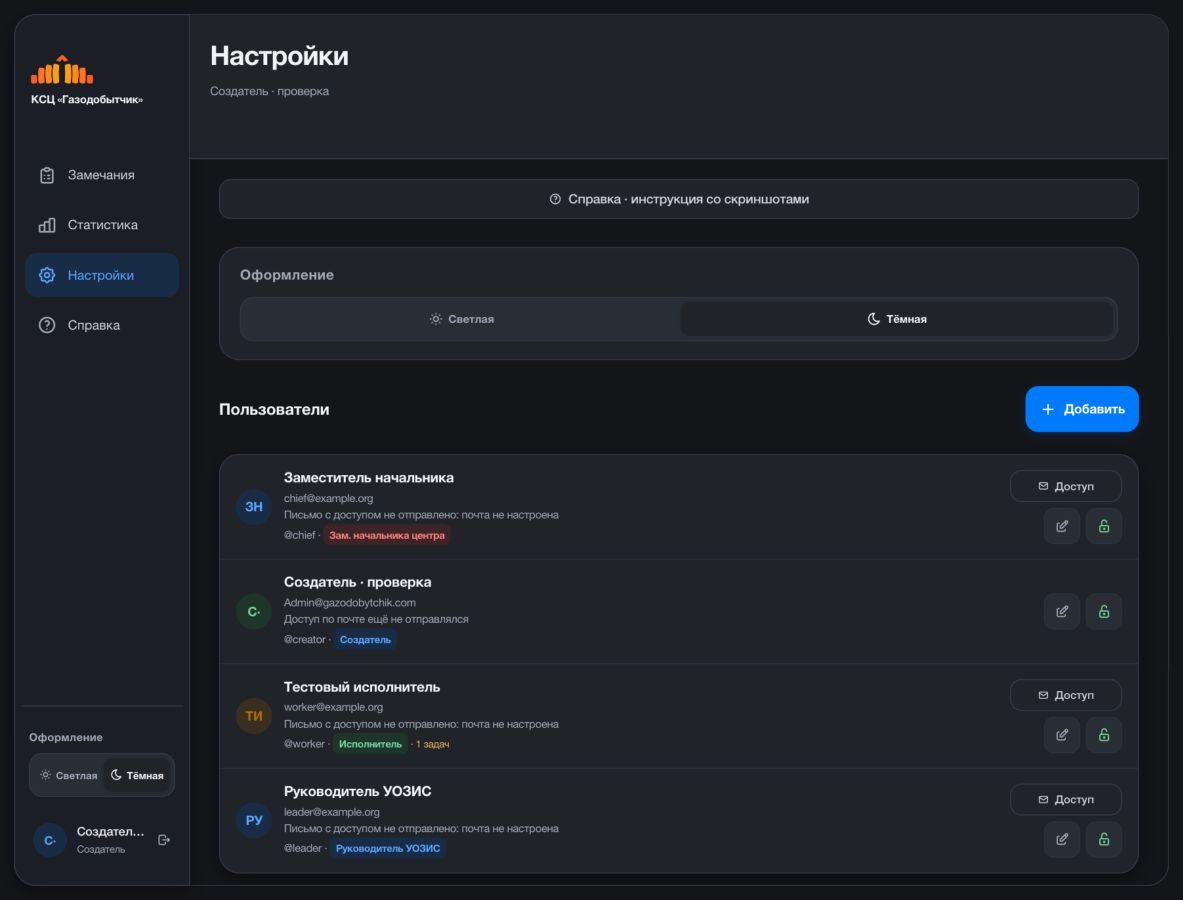
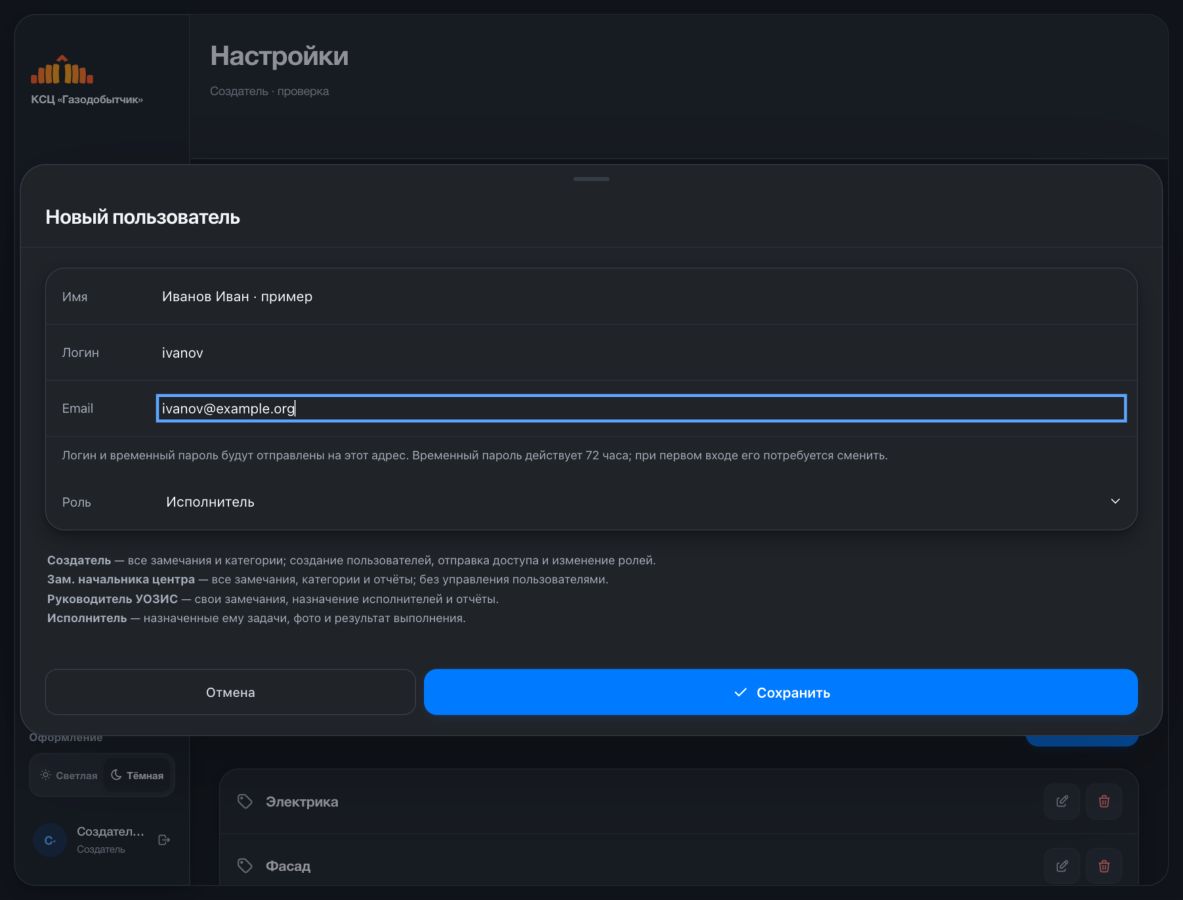
- Откройте «Настройки», найдите блок «Пользователи» и нажмите «Добавить».
- Укажите имя сотрудника, уникальный логин, его email и рабочую роль: «Зам. начальника центра», «Руководитель УОЗИС» или «Исполнитель».
- Проверьте email: именно туда будет отправлено приглашение. Пароль вводить или придумывать за сотрудника не нужно — система создаст временный пароль.
- Сохраните запись и прочитайте результат отправки в настройках. При успешном приеме письма почтовым сервером попросите сотрудника проверить входящие и спам.
Сообщение «сервер принял письмо» не гарантирует, что письмо уже доставлено во входящие. Если отправка не настроена или завершилась ошибкой, учетная запись сохраняется. После исправления почтовых настроек используйте кнопку «Доступ», чтобы выдать новый временный пароль. Старый временный пароль из интерфейса получить нельзя.
Изменить профиль или временно предоставить другую роль
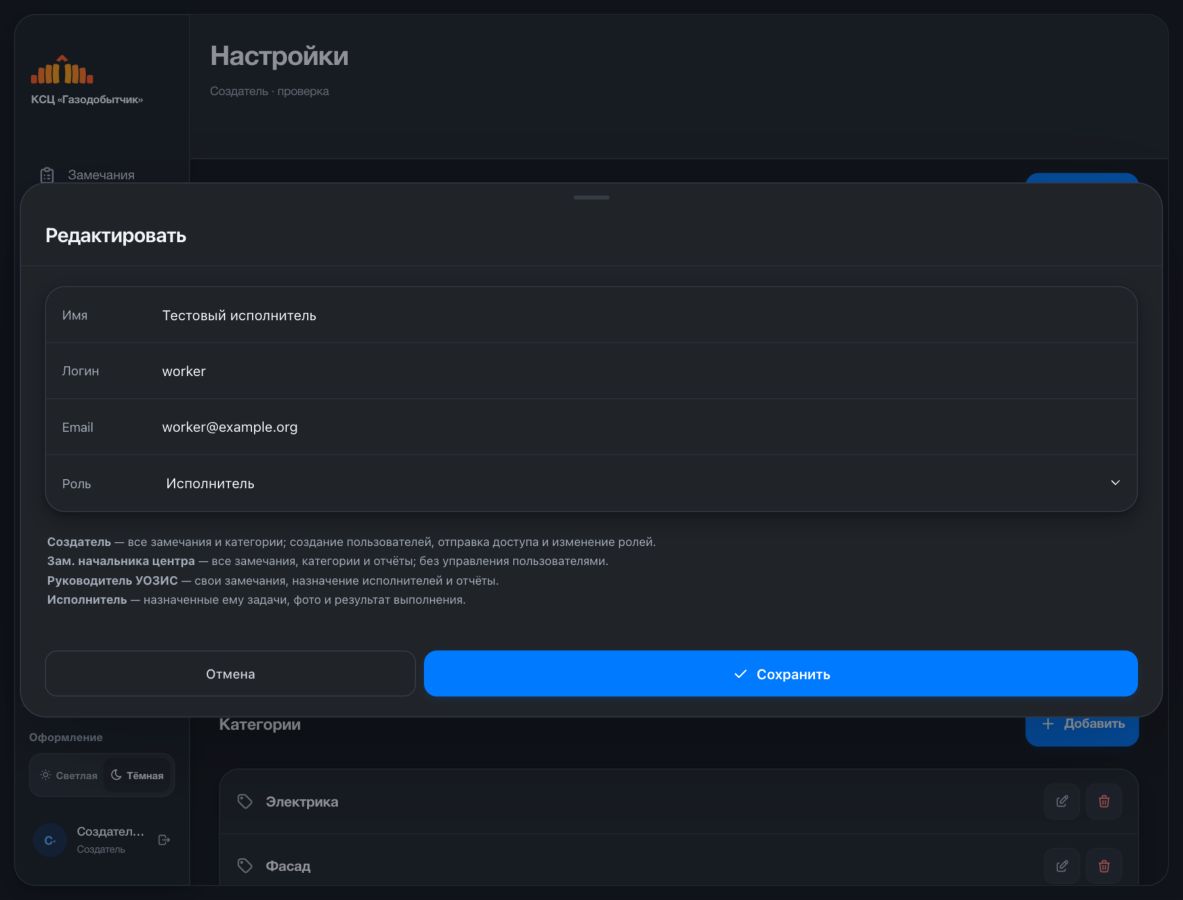
Нажмите значок редактирования нужного пользователя. Можно исправить имя и email, изменить рабочую роль. Такое изменение действует до следующего ручного изменения: автоматических дат начала или окончания замещения нет. Когда замещение закончится, верните сотруднику прежнюю роль.
Изменение роли не переносит существующие назначения между людьми. Если работу должен принять другой сотрудник, отдельно переназначьте соответствующие замечания. После изменения роли или блокировки старые сеансы пользователя перестают действовать; для продолжения работы потребуется новый вход с актуальными правами.
Отправить новый доступ или заблокировать пользователя
Кнопка «Доступ» создает новый временный пароль и отправляет его на текущий email сотрудника. Это сброс доступа, а не повторная отправка прежнего пароля: действовавший пароль перестает подходить. Повторная отправка ограничена интервалом в одну минуту. Для отключенной учетной записи сначала выполните разблокировку.
Значок замка блокирует или разблокирует учетную запись. История выполненных пользователем действий сохраняется. Перед блокировкой проверьте его незавершенные работы и при необходимости переназначьте их. Создателя нельзя заблокировать или понизить; свой пароль он меняет в собственном профиле.
Создателю и роли «Зам. начальника центра»: управление замечаниями
Просмотреть список и карточку
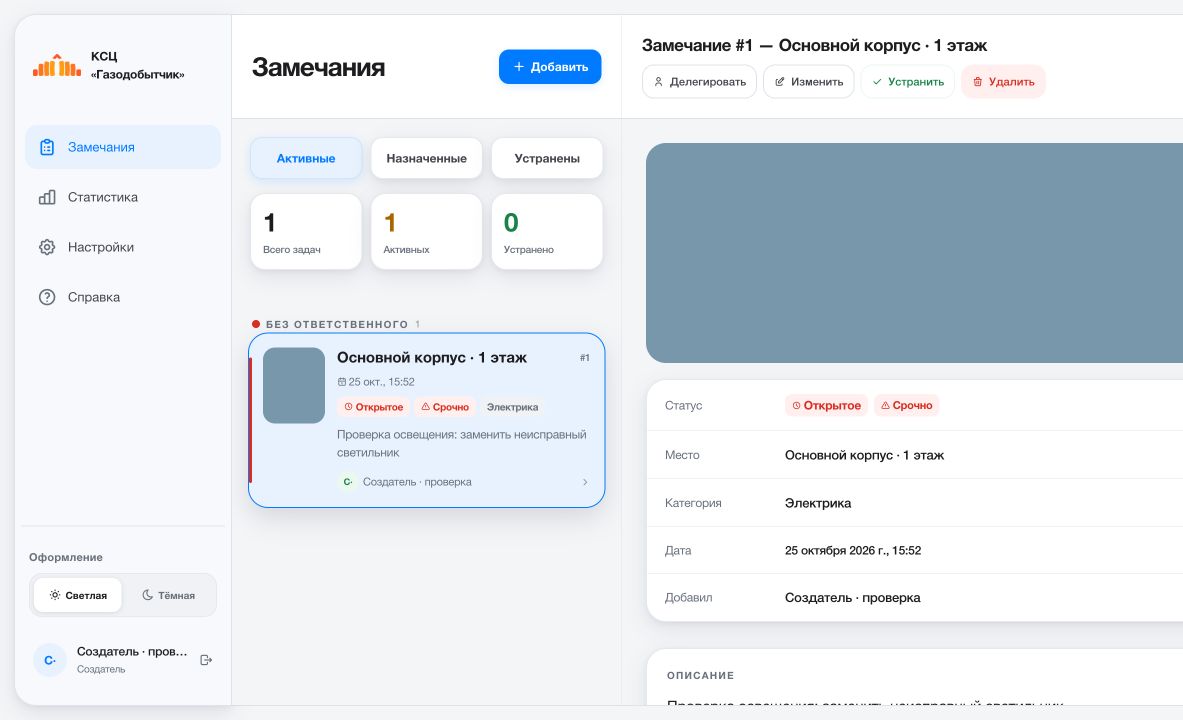
Откройте ленту замечаний. Карточка списка показывает основные сведения и текущий статус. Фильтры помогают сократить список; показатели и статистика служат для контроля объема работ. Нажмите нужное замечание, чтобы увидеть полное описание, фотографии, ответственного, исполнителя и историю действий.
Создать замечание
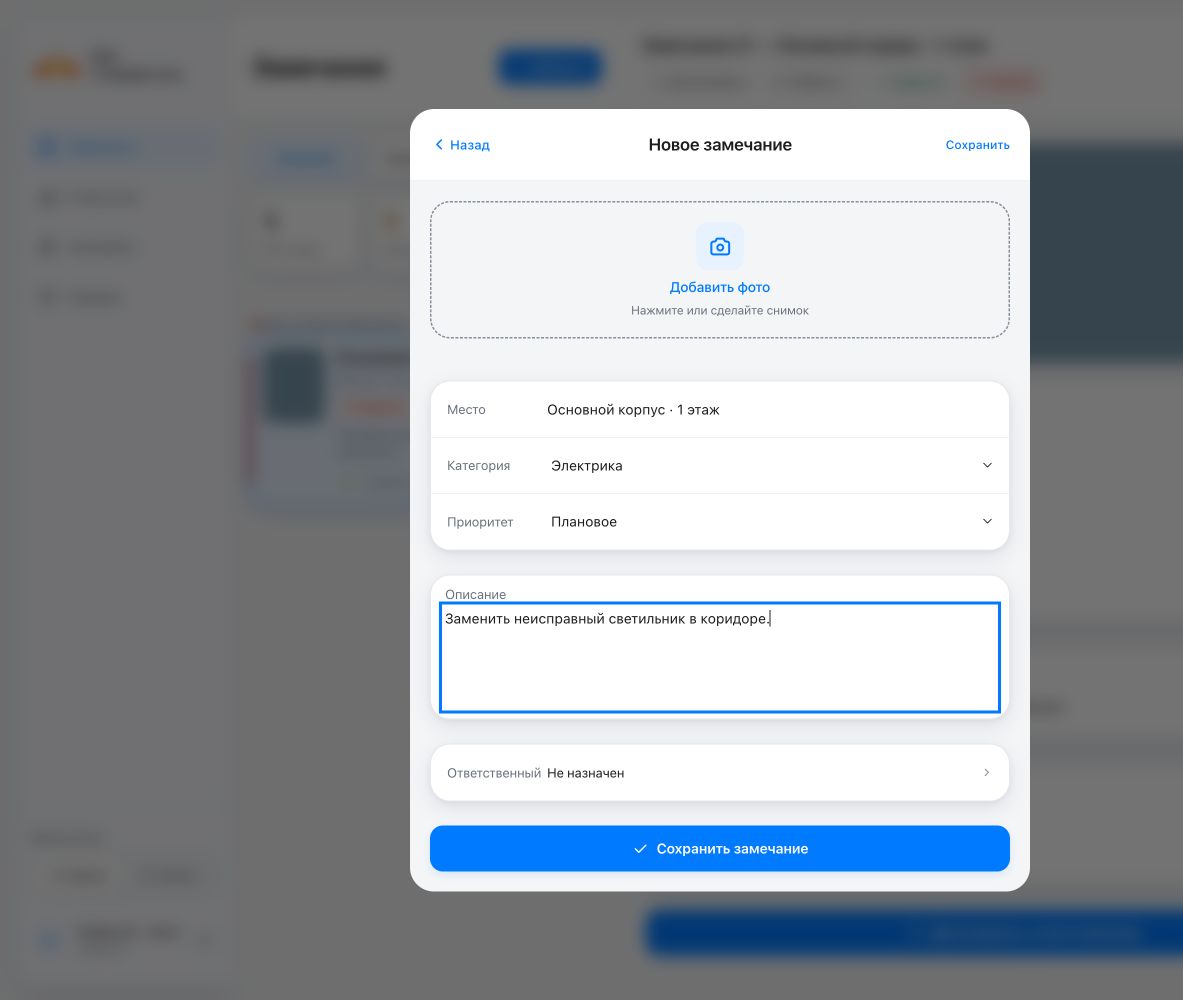
- Нажмите кнопку создания или значок «плюс».
- Укажите конкретное место: корпус, этаж, помещение или участок.
- Выберите категорию и приоритет. «Срочно» выделяет карточку, но не назначает исполнителя автоматически.
- Опишите, что обнаружено и где именно. При необходимости добавьте фотографии.
- Выберите ответственного сразу либо сохраните без назначения. Дождитесь сообщения с номером сохраненного замечания.
Обязательны место, категория и описание. Фотографии необязательны. Пока ответственный не назначен и карточка открыта, Создатель или пользователь с ролью «Зам. начальника центра» может отредактировать исходные сведения. После назначения это редактирование недоступно.
Назначить или сменить ответственного
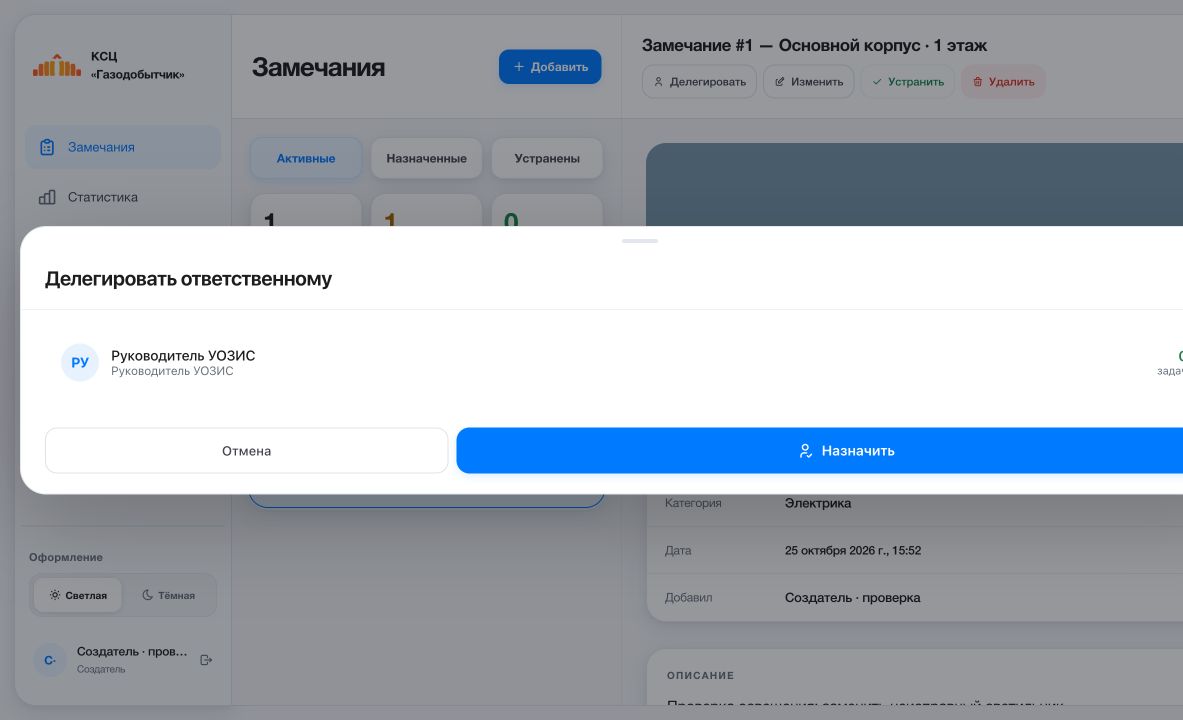
В открытой карточке без ответственного нажмите «Делегировать ответственному» (на широком экране — «Делегировать»), выберите сотрудника и подтвердите. Если ответственный уже указан, используйте кнопку «Сменить ответственного». При смене ответственного прежний исполнитель сбрасывается: новый ответственный должен заново определить исполнителя. Карточка получает статус «Назначено». Закрытое замечание переназначить нельзя.
Категории
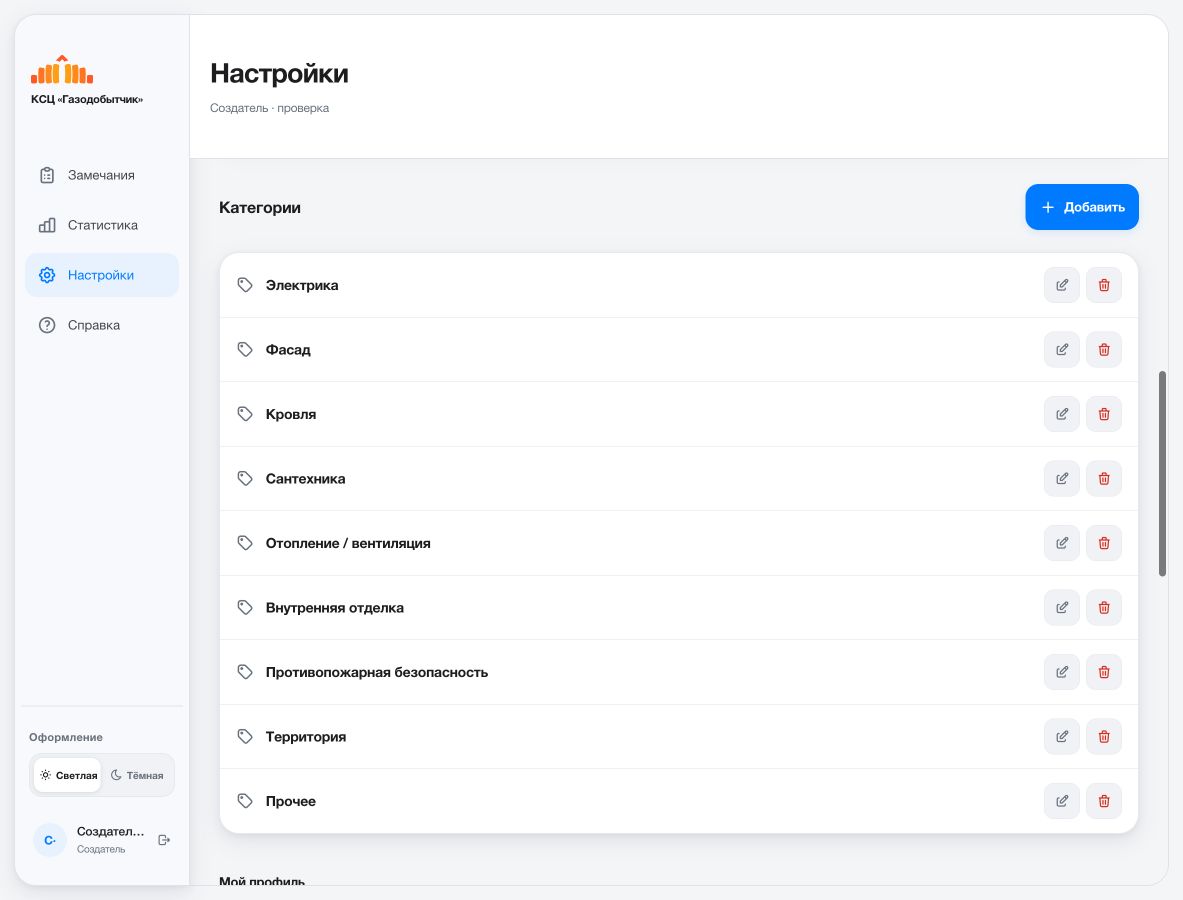
В «Настройках» можно добавить категорию, изменить ее название или убрать из активного справочника. Переименование применяется и к существующим карточкам этой категории. Удаление категории из справочника не удаляет ранее созданные замечания; для новых карточек она больше не предлагается. Повторное добавление того же названия восстанавливает категорию.
Удаление карточки
Удаление доступно Создателю и пользователю с ролью «Зам. начальника центра» и требует подтверждения. Удаляются сама карточка, вся ее история, заметки о результате, фотографии и связанные ожидающие уведомления. Восстановления через интерфейс нет. Если сервер не смог немедленно очистить файл, интерфейс сообщит об отложенной очистке: сервер повторит ее автоматически, а фотография уже не будет доступна через карточку.
Руководителю УОЗИС: организовать и выполнить работу
Начните со списка доступных замечаний. Откройте назначенную карточку, прочитайте описание и посмотрите фотографии. Для передачи конкретных работ нажмите назначение исполнителя, выберите сотрудника и подтвердите. В списке присутствуют пользователи с ролями «Исполнитель» и «Руководитель УОЗИС», которым также можно поручить выполнение.
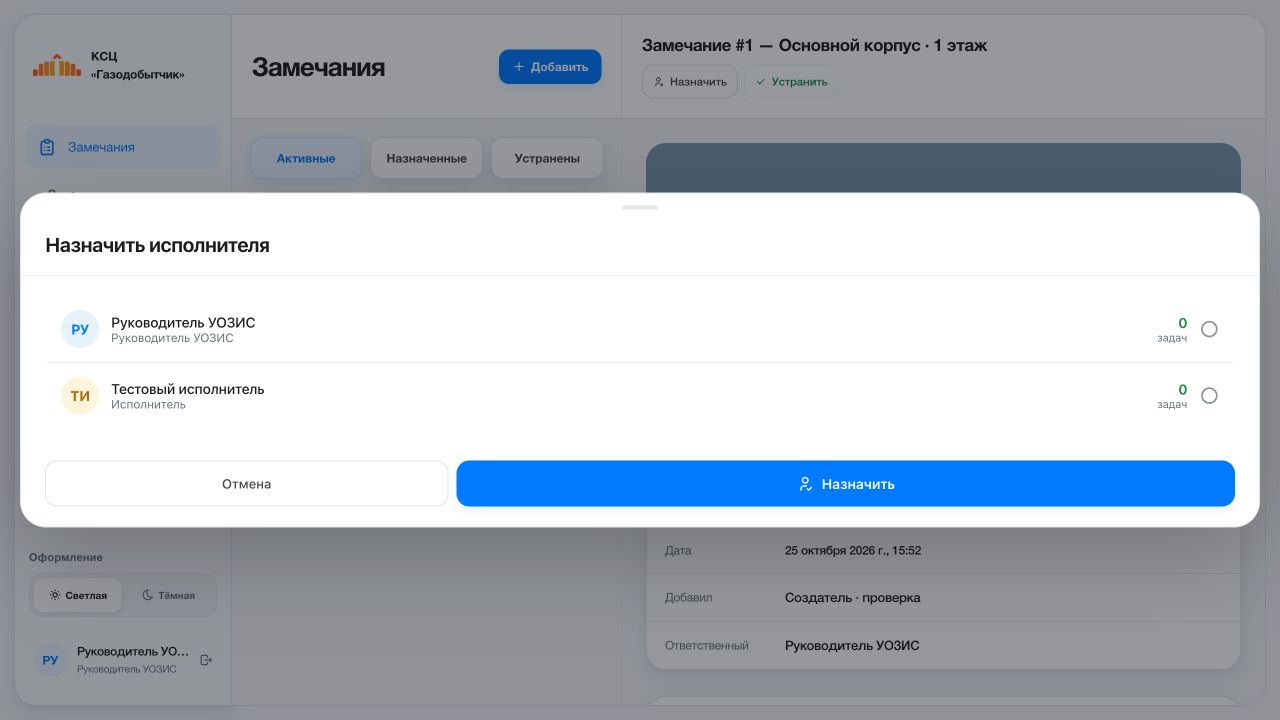
Если исполнитель меняется, нажмите «Сменить исполнителя», выберите нового сотрудника в той же карточке и подтвердите. Она снова перейдет в статус «Назначено», и прежняя отметка о принятии в работу будет сброшена. Передача другому ответственному выполняется Создателем или пользователем с ролью «Зам. начальника центра».
Чтобы самостоятельно выполнить собственное назначенное замечание, нажмите «Назначить исполнителя» (на широком экране — «Назначить»), выберите себя в списке и подтвердите. Если исполнитель уже указан, сначала используйте «Сменить исполнителя» и выберите себя. После этого появится кнопка «Взять в работу»; после принятия можно описать результат и отметить замечание устраненным. Кнопка принятия в работу показывается только тому, кто указан исполнителем. Руководитель УОЗИС также может создать новое замечание: ответственным автоматически становится он сам, но исполнителя нужно назначить отдельно. Выбрать другого ответственного при создании под этой ролью нельзя.
Когда вас указали только исполнителем карточки другого ответственного, выполняйте работу как исполнитель. Самостоятельно переназначать такую карточку дальше нельзя. При необходимости передачи обратитесь к ответственному за эту работу.
Исполнителю: от задания до устранения
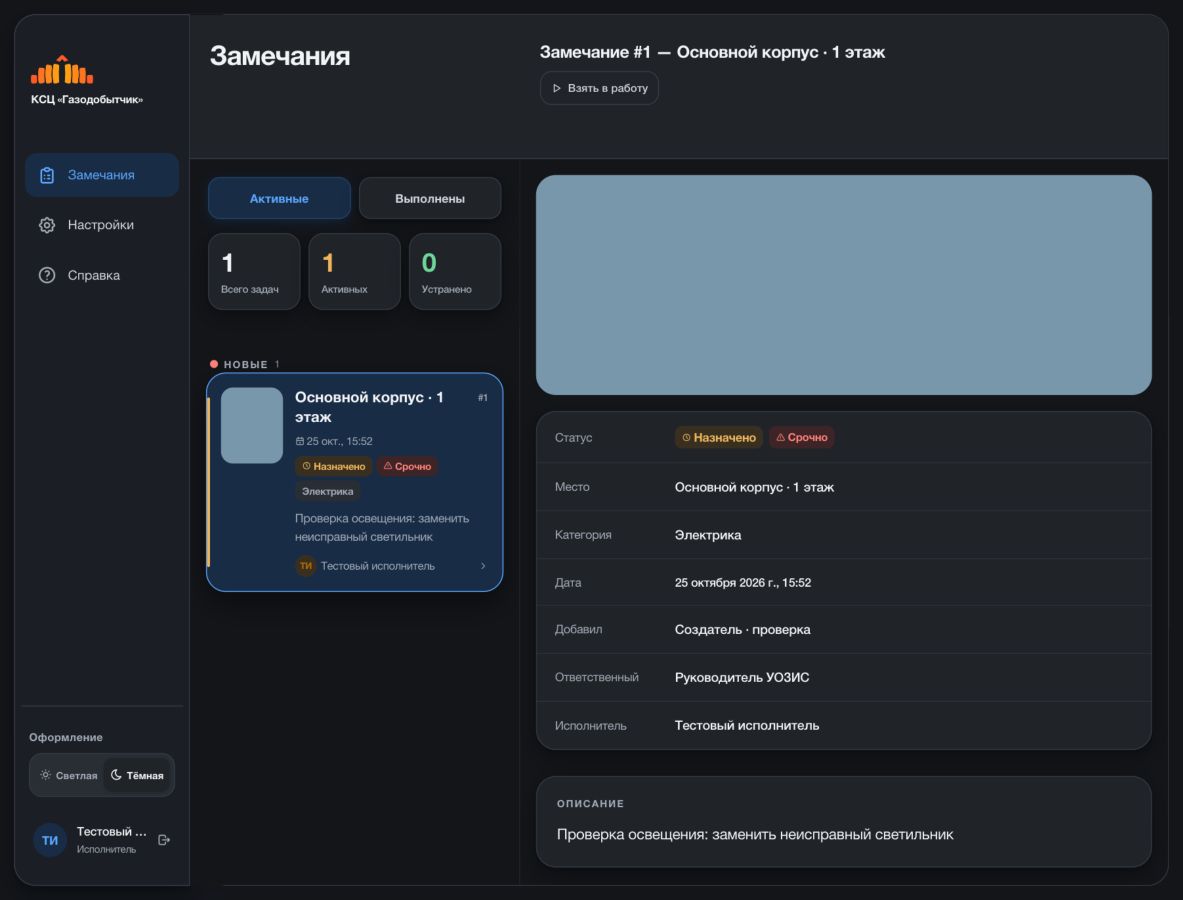
- Откройте назначенную вам карточку. Сверьте место, описание и фотографии с фактической ситуацией.
- Нажмите «Взять в работу», когда приступаете к выполнению. Статус изменится на «В работе», в истории появится запись.
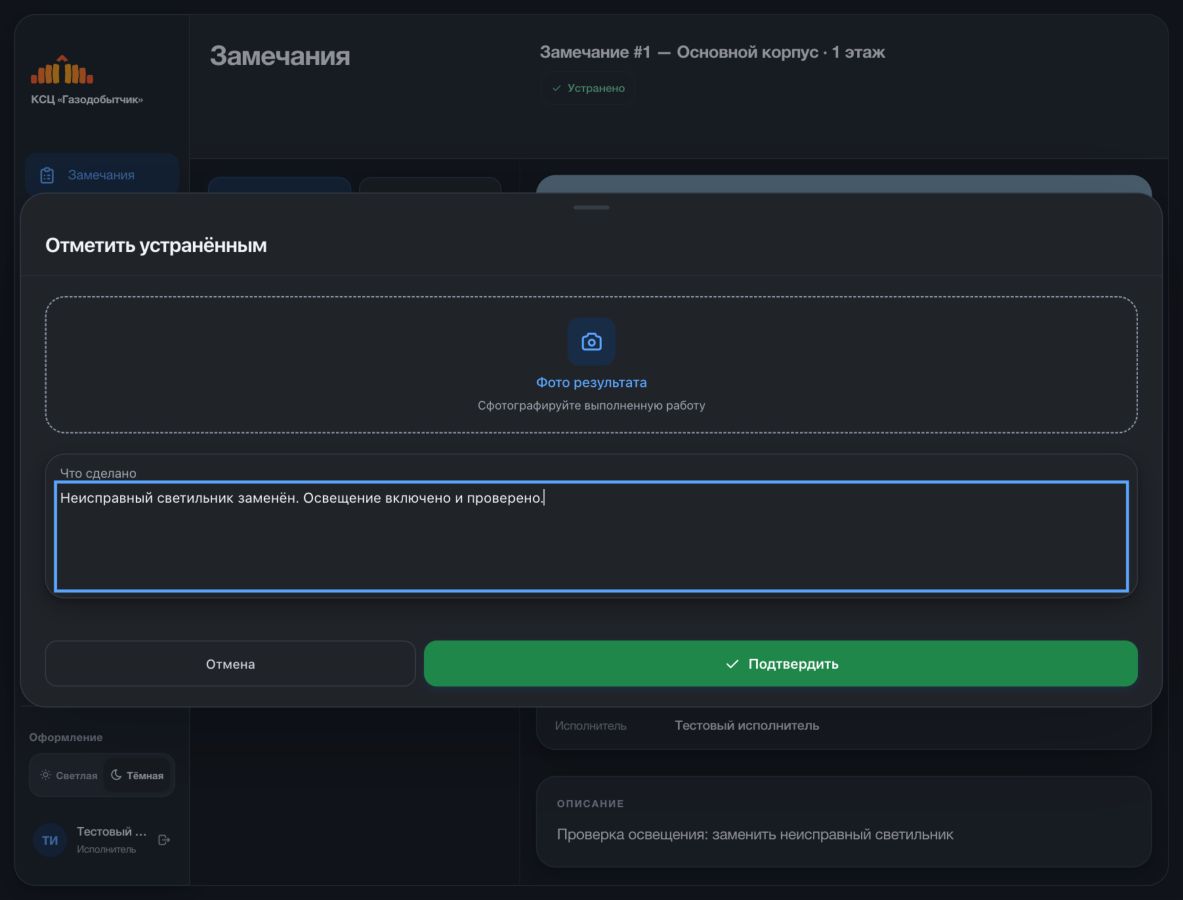
- После выполнения откройте форму закрытия. Опишите выполненные работы: например, что заменено, восстановлено или проверено.
- При необходимости добавьте фотографии результата. Сохраните закрытие и дождитесь подтверждения.
- Проверьте, что карточка получила статус «Устранено», а описание результата и фотографии отображаются.
Если задачу переназначили, доступ прежнего исполнителя прекращается. Если страница была открыта давно, операция может сообщить, что статус изменился. Обновите карточку и проверьте актуальное назначение. Повторно закрывать уже устраненное замечание не нужно.
Фотографии: добавление и просмотр
Исходные фотографии добавляются при создании замечания, фотографии результата — при закрытии. За одну отправку можно прикрепить до 10 изображений размером до 15 МБ каждое. Дополнительно действует предел 40 мегапикселей на изображение: даже небольшой по размеру файла снимок сверхвысокого разрешения нужно уменьшить перед загрузкой. Используйте JPEG, PNG, WebP или GIF; для фотографии с телефона, которую браузер не принимает, сохраните копию в JPEG.
Сервер уменьшает изображения до 1600 пикселей по длинной стороне и сохраняет их в JPEG. Это фотографии для работы с замечанием, а не архив оригиналов. Перед отправкой убедитесь, что важные детали видны на общем плане и крупном снимке. Снимки можно убрать из набора до сохранения формы.
Нажмите миниатюру в карточке для увеличенного просмотра; при нескольких снимках переключайтесь между ними. Фотографии защищены теми же правами, что и карточка. Если сеанс завершился, выполните вход снова. Копирование адреса изображения не делает его общедоступным.

Почта и Push-уведомления
Откройте «Настройки» → «Уведомления». Почтовые уведомления относятся к вашему профилю, Push подключается для конкретного браузера и устройства. Рабочие сообщения формируются при назначении, переназначении и закрытии доступных вам замечаний. Автор действия не получает уведомление о собственном действии.
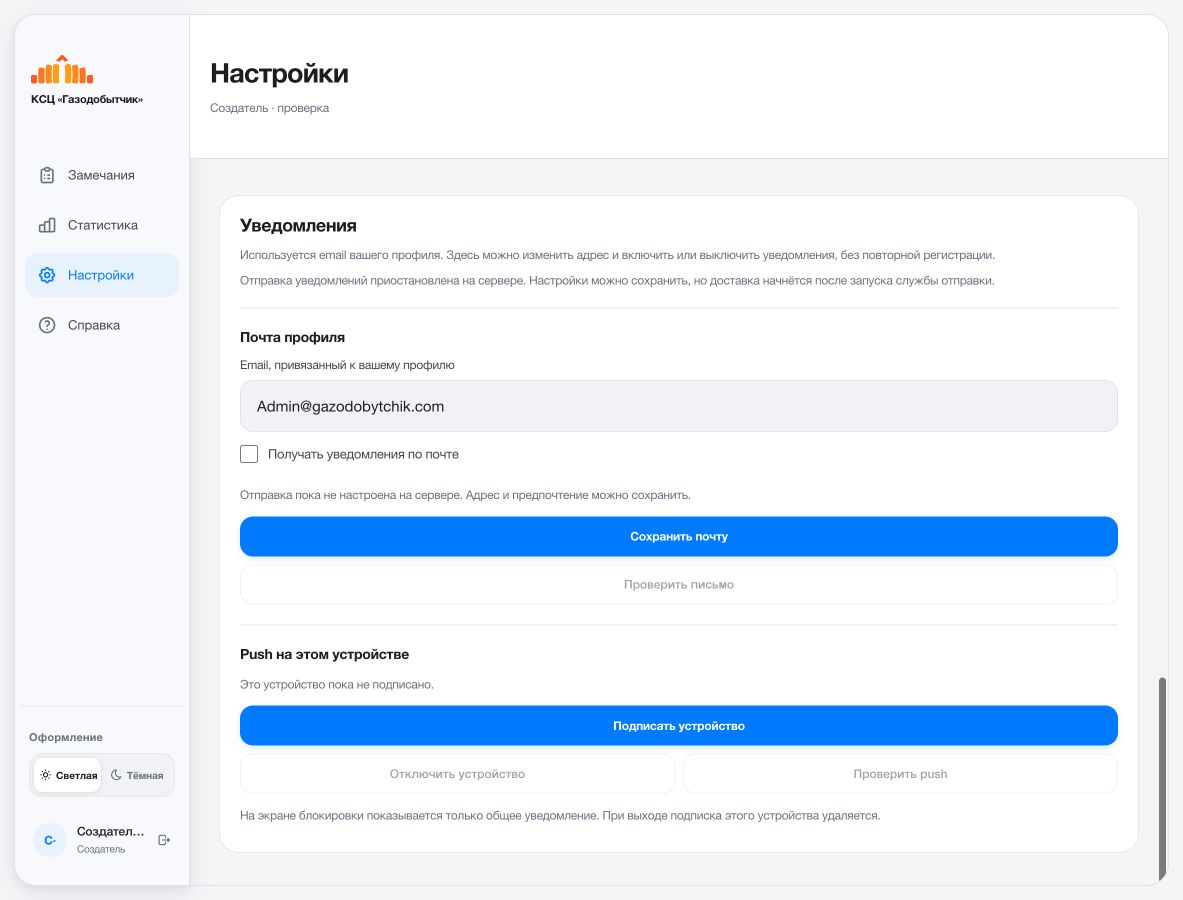
Подключить почту
- Проверьте поле «Email, привязанный к вашему профилю»: оно автоматически показывает email учетной записи.
- При необходимости исправьте адрес. Это изменит email вашего профиля, а не только отдельный адрес рассылки.
- Установите галочку «Получать уведомления по почте» и нажмите «Сохранить почту».
- Если отправка настроена на сервере, нажмите «Проверить письмо» и проверьте входящие и спам.
Чтобы отключить рабочие письма, снимите галочку и сохраните. Удалять сам адрес для этого не требуется. Если интерфейс сообщает, что отправка пока не настроена, адрес и предпочтение сохранятся, но проверка письма будет недоступна. Обратитесь к сопровождающему систему; повторное переключение галочки не настраивает сервер.
Подключить Push на устройстве
Откройте сайт по защищенному адресу HTTPS в поддерживаемом браузере, нажмите подключение Push и разрешите уведомления в запросе браузера. Затем используйте проверку Push на этом устройстве. Для другого телефона или компьютера повторите подключение отдельно.
Если разрешение ранее заблокировано, измените его в настройках сайта в браузере и снова откройте раздел. Если браузер или сервер не готов к Push, интерфейс покажет причину; сама галочка не заменяет разрешение браузера.
Добавить сайт на домашний экран
iPhone и iPad:
Для Web Push требуется iOS/iPadOS 16.4 или новее и запуск сайта как веб-приложения с экрана «Домой». Инструкции производителя: поддержка Web Push и добавление сайта на экран «Домой».
- Откройте сайт в Safari по его HTTPS-адресу.
- Нажмите «Поделиться» и выберите «На экран “Домой”». При необходимости прокрутите список действий.
- Подтвердите добавление значка. Если система предлагает вариант открытия как приложения, оставьте его включенным.
- Закройте вкладку, откройте сайт через созданный значок, войдите и в разделе «Уведомления» подключите Push.
- Разрешите уведомления в системном запросе и выполните проверку на этом устройстве. Если возможность недоступна, проверьте поддержку Web Push вашей версией iOS/iPadOS и ограничения устройства.
Android: откройте сайт в браузере, нажмите меню браузера и выберите «Установить приложение» или «Добавить на главный экран», если этот пункт доступен. Название зависит от браузера. Подтвердите действие, запустите сайт с нового значка, войдите и подключите уведомления. Разрешения для уведомлений сайта и самого браузера в настройках Android должны быть включены.
Добавление значка не создает автономную копию системы. Для входа, загрузки карточек, сохранения изменений, фотографий и отчетов требуется интернет. Работа с замечаниями без подключения не предусмотрена.
Выход из учетной записи отключает ее подписку на текущем устройстве; на других устройствах подписки сохраняются. После смены пароля или прав может потребоваться подключение заново. Уведомления доставляются с задержкой и могут зависеть от настроек ОС, браузера и сети. Для проверки реального состояния работы открывайте карточку, а не полагайтесь только на сообщение.
Статистика, ведомость и сохранение в PDF
Раздел статистики доступен ролям «Создатель», «Зам. начальника центра» и «Руководитель УОЗИС». Выберите период: показатели относятся к замечаниям, созданным в выбранный период и доступным вашей роли. Число устраненных относится к этим же карточкам; это не отдельный подсчет всех закрытий, произошедших за период.
Среднее время рассчитывается по устраненным карточкам с датами создания и закрытия. Диаграмма показывает добавление замечаний по дням, список категорий — распределение и число устраненных. Если подходящих данных нет, нулевое значение или прочерк не означает ошибку.
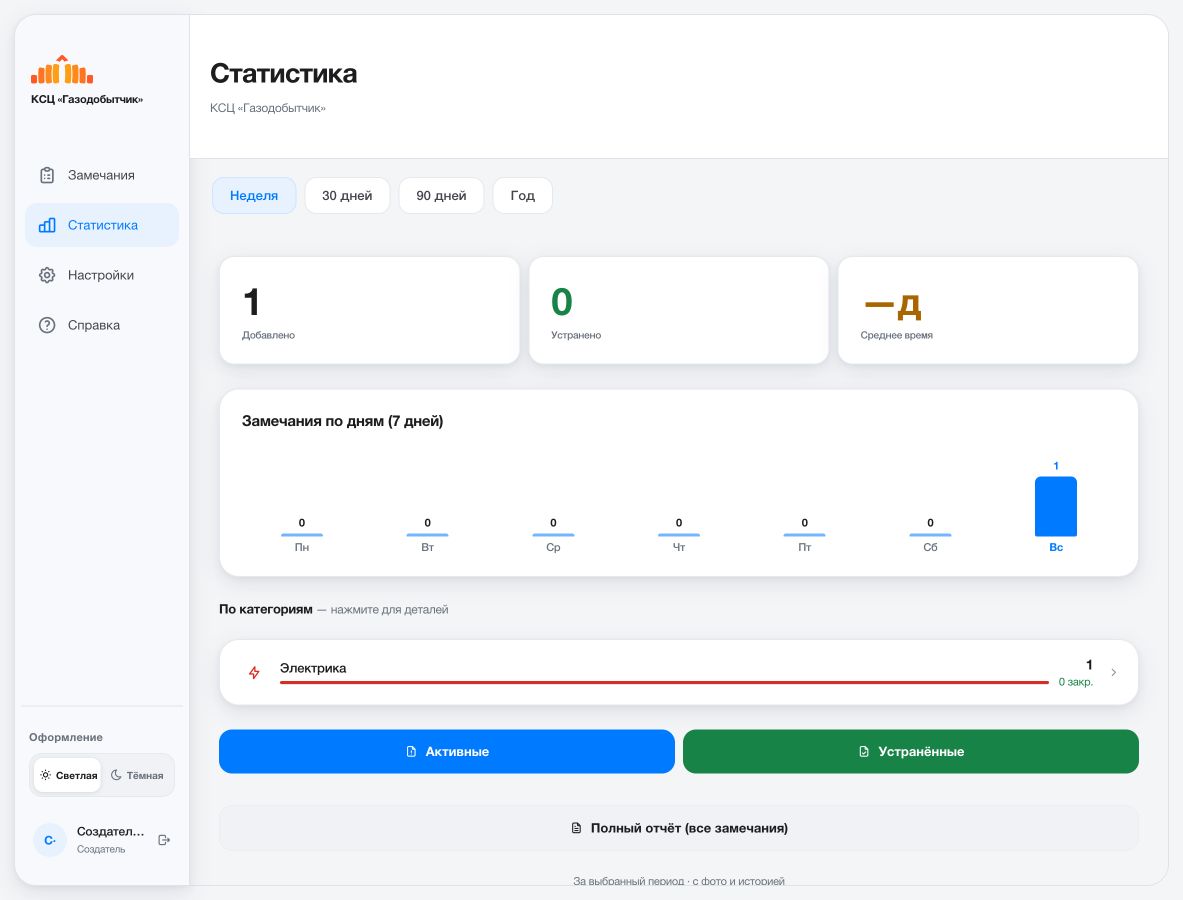
- Выберите нужный период в статистике.
- Нажмите «Активные», «Устранённые» или «Полный отчёт».
- В новой вкладке проверьте период и состав ведомости. В нее входят описание, участники, история и фотографии карточек в пределах прав пользователя.
- Нажмите «Распечатать / Сохранить PDF». В диалоге браузера выберите принтер или сохранение в PDF, проверьте предварительный просмотр.
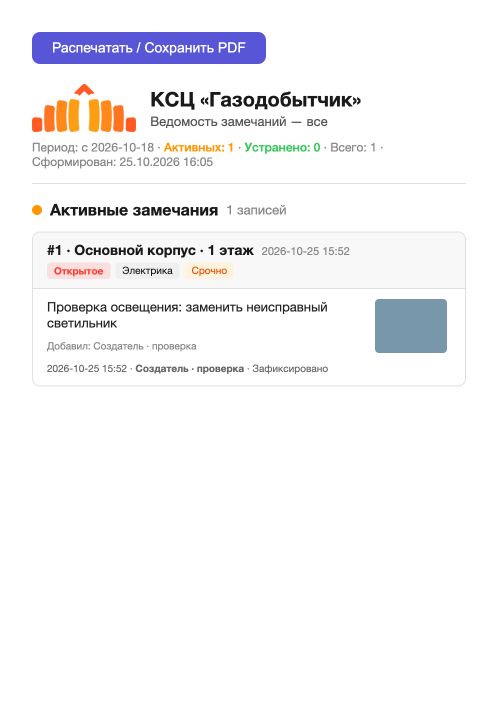
Ссылка на открытие отчета одноразовая и краткосрочная. Если обновление вкладки сообщает об истекшем доступе, вернитесь в статистику и сформируйте отчет заново. Если вкладка не открылась, разрешите открытие нового окна для сайта и повторите действие.
Если что-то не получается
Письма с доступом нет
Проверьте спам и правильность адреса у Создателя. Создатель должен посмотреть результат отправки: «принято сервером», «не настроено» и «ошибка отправки» означают разные ситуации. После исправления причины запросите новый доступ и используйте последнее письмо. Не передавайте пароль от своей почты для входа в систему замечаний.
Пароль не подходит или слишком много попыток
Проверьте логин, раскладку клавиатуры и отсутствие лишних пробелов. Временный пароль мог истечь или быть заменен повторной выдачей доступа. После нескольких неудачных попыток вход временно ограничивается; дождитесь указанного времени. Если собственный пароль забыт, новый доступ выдает Создатель.
Не вижу карточку, пользователя или нужную кнопку
Проверьте роль, фильтры и актуальное назначение. Пользователи доступны только Создателю; исполнитель не видит чужие карточки. Редактирование исходного замечания прекращается после назначения, а закрытые работы нельзя переназначать. Если роль только что изменили, войдите заново.
Изменения не сохранились
Прочитайте сообщение рядом с действием: может не хватать обязательного поля, измениться статус или завершиться сеанс. После сетевой ошибки сначала обновите список и проверьте результат, чтобы не создать повторное замечание. Несохраненные поля формы не являются черновиком в базе.
Не загружается фотография
Проверьте формат, размер файла и число выбранных изображений. Попробуйте JPEG меньшего размера. При медленной сети дождитесь завершения отправки; после ошибки проверьте, появилась ли карточка, прежде чем повторять создание.
Не приходит Push
Проверьте разрешение браузера и ОС, подключение именно этого устройства, HTTPS-адрес и статус готовности сервера в настройках. После выхода, смены пароля или переключения учетной записи подключение может потребоваться заново. Сайт не гарантирует мгновенную доставку или звук при включенном режиме «Не беспокоить».
Удалил замечание по ошибке
Самостоятельного восстановления нет: удаляются и история, и фотографии. Обратитесь к ответственному за сопровождение системы как можно быстрее; возможность восстановления зависит от наличия подходящей резервной копии. Новая карточка с тем же описанием не вернет прежнюю историю.
Резервные копии
Копирование запускает сопровождающий сайта командой php bin/backup.php --daily. ZIP включает согласованную копию базы (пользователи, категории, замечания, история) и все привязанные фотографии. Файл конфигурации с секретами хранится отдельно в защищённой копии.
Архивы находятся в закрытой папке storage/backups вне публичного каталога сайта. Скачать их можно через файловый менеджер хостинга или SFTP. Обычным пользователям архивы недоступны.
Рекомендуемый режим: ежедневный запуск через планировщик хостинга и еженедельное скачивание копии на защищённый компьютер владельца. Копия на том же хостинге помогает при ошибочном удалении, но не заменяет отдельную копию на случай потери хостинга. Автоматический запуск подключается при публикации; сейчас он не включён. После успешного копирования автоматически сохраняются последние 7 архивов; более старые удаляются. При ошибке создания новой копии прежние архивы сохраняются. Объём копий входит в дисковую квоту хостинга.
Для восстановления сопровождающий останавливает доступ к приложению, сохраняет текущие данные, восстанавливает базу и фотографии из одного архива, возвращает конфигурацию и проверяет вход и карточки. Восстановление возвращает всё приложение к дате копии: более поздние изменения в неё не входят.
Удаление аккаунта
Создатель открывает Настройки → Пользователи → Удалить и подтверждает действие. Создателя удалить нельзя. Если сотруднику назначены открытые замечания, сначала передайте их другому ответственному или исполнителю. Отключение остаётся отдельным обратимым действием.
После удаления аккаунт исчезает из списка, сеансы и push-подписки удаляются. Замечания и фотографии сохраняются. При наличии истории остаётся служебная запись с именем автора, но без действующего логина, пароля и почты. Аккаунт без истории удаляется из базы полностью. Прежний логин можно использовать при создании нового аккаунта.